Post
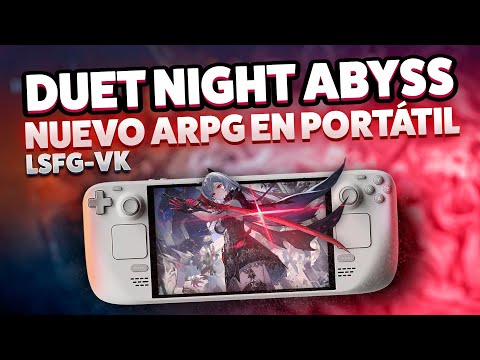
Duet Night Abyss en Steam Deck y Handheld PC: Guía de Instalación y OptimizaciónEste video tutorial explica cómo instalar y optimizar el juego gratuito Duet Night Abyss en Steam Deck y Handheld PCs, solucionando problemas de inicio de sesión y mejorando el rendimiento con Lossless Scaling. Se detallan los pasos para la instalación a través de PortProton, la configuración gráfica recomendada y la habilitación de la generación de frames.
1. 🎮 Primeras Impresiones de Duet Night Abyss: Un RPG Anime Gratuito con Estilo Propio
- ✅ Duet Night Abyss es un RPG de estilo anime gratuito con un mundo abierto.
- ✅ Combina elementos de Genshin Impact, Wuthering Waves, Warframe y Nier: Autómata.
- ✅ El juego ofrece combates atractivos y personajes visualmente llamativos con diversas habilidades.
- ✅ A pesar de ser gratuito, podría incluir un sistema de Pase de Batalla.
00:00 - 00:53
1. 🎮 Primeras Impresiones de Duet Night Abyss: Un RPG Anime Gratuito con Estilo Propio
- ✅ Duet Night Abyss es un RPG de estilo anime gratuito con un mundo abierto.
- ✅ Combina elementos de Genshin Impact, Wuthering Waves, Warframe y Nier: Autómata.
- ✅ El juego ofrece combates atractivos y personajes visualmente llamativos con diversas habilidades.
- ✅ A pesar de ser gratuito, podría incluir un sistema de Pase de Batalla.
00:54 - 01:56
2. ⚙️ Problemas de Inicio de Sesión en Steam Deck y Solución con PortProton
- ⚠️ El juego puede presentar problemas al iniciar sesión directamente desde Steam en Steam Deck.
- ✅ La solución propuesta es instalar el juego utilizando PortProton y el launcher oficial.
- ✅ Se muestra el rendimiento inicial del juego, alcanzando 80 FPS con la generación de frames activada mediante Lossless Scaling.
01:57 - 03:11
3. 🛠️ Configuración Gráfica para Steam Deck y Handheld PCs: Optimizando el Rendimiento
- ✅ Se detallan las opciones gráficas recomendadas para Steam Deck y Handheld PCs más potentes.
- ✅ Se sugiere ajustar la calidad de las sombras a bajo, los efectos visuales a medio y la escala de renderizado a 0.9.
- ✅ Se recomienda configurar el antialiasing en TAA con calidad equilibrada y activar el sampling mode en FSR.
03:12 - 04:28
4. ⚙️ Ajustes Gráficos Detallados para Mejorar la Experiencia en Duet Night Abyss
- ✅ Se recomienda bloquear los efectos del equipo para optimizar el rendimiento.
- ✅ Ajustar la densidad de la población a medio.
- ✅ Poner el modo de calidad en balanceado y la calidad de las texturas en medio.
- ✅ Mantener la iluminación solar activa, bajar la mejora del follaje, y ajustar la calidad del agua a medio.
- ✅ Se espera que futuros parches mejoren el rendimiento del juego, similar a lo ocurrido con Wuthering Waves.
04:29 - 05:35
5. 🚀 Instalación con PortProton: Pasos para una Instalación Exitosa
- ✅ Se explica cómo instalar el juego utilizando PortProton.
- ✅ Se recomienda verificar primero si el juego funciona correctamente desde Steam antes de seguir este método.
- ✅ Se descarga el instalador desde la página oficial del juego.
05:36 - 06:30
6. 🛠️ Configuración de PortProton: Eligiendo la Versión de Proton Correcta
- ✅ Se abre el instalador con PortProton y se elige una versión de Proton GE.
- ✅ Si no aparecen las opciones de Proton GE, se explica cómo descargar una versión desde la lista disponible.
- ✅ Se selecciona la última versión de Proton GE disponible y se espera a que se descargue.
06:31 - 07:27
7. ⚙️ Instalación del Launcher y Creación de Acceso Directo en Steam
- ✅ Se instala el launcher del juego y se ejecuta.
- ✅ Después de la descarga, se cierra el launcher y se permite que PortProton cree un acceso directo.
- ✅ Es importante cerrar Steam antes de crear el acceso directo.
07:28 - 08:34
8. 🔑 Inicio de Sesión y Configuración Inicial del Juego
- ✅ Se inicia Steam y se busca el launcher del juego en la biblioteca.
- ✅ Se abre el juego a través del launcher y se espera a que se ejecute.
- ✅ Se configura el juego para que se abra en modo ventana en lugar de pantalla completa para facilitar el inicio de sesión.
08:35 - 09:33
9. 🔑 Truco para Iniciar Sesión con Google y Evitar Problemas
- ✅ Se recomienda utilizar el inicio de sesión único (single sign-on) con Google.
- ✅ Se abre el navegador y se inicia sesión en Google antes de hacer clic en el icono de Google en el juego.
- ✅ Esto facilita el proceso de inicio de sesión y evita posibles errores.
09:34 - 10:08
10. 🚀 Habilitar la Generación de Frames con Lossless Scaling
- ✅ Se explica cómo habilitar la generación de frames utilizando Lossless Scaling.
- ✅ Se activa la opción "Use Frame Gen" en la configuración de PortProton para el launcher del juego.
- ✅ Es necesario tener instalada la aplicación de Lossless Scaling desde Steam.
10:09 - 11:23
11. 🎨 Personalización Final y Despedida
- ✅ Se personaliza el nombre y la apariencia del juego en Steam utilizando el plugin Steam Grid DB.
- ✅ Se verifica que el juego funcione correctamente con la generación de frames habilitada.
- ✅ Despedida y agradecimiento por el apoyo.