Post
MineMogul: Guía completa del Mod Minus Blueprint 2.0 que revoluciona la construcciónSe ha presentado el innovador mod Miners Blueprint 2.0 para los jugadores de MineMogul. Este mod simplifica las complejas tareas de construcción, permitiendo seleccionar, copiar, mover, transformar y guardar/cargar construcciones fácilmente como archivos de planos. Ahora es posible construir estructuras a gran escala de forma rápida y eficiente, y compartir construcciones con otros jugadores.
1. Introducción al Mod y Funciones Básicas de Selección
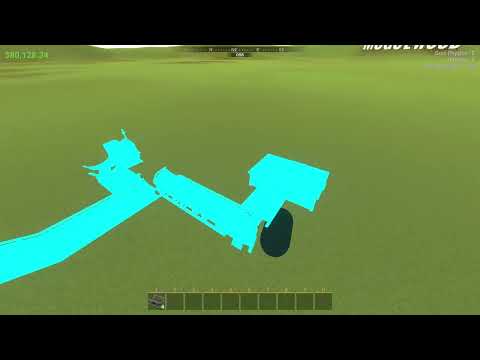
· El mod Miners Blueprint 2.0 permite seleccionar, copiar, cortar, mover, transformar y guardar/cargar construcciones como archivos de planos.
· La vista previa fantasma te permite definir la ubicación exacta donde colocar un objeto o una construcción.
· Primero, echemos un vistazo al flujo de trabajo principal y los comandos importantes.
· La vista previa fantasma te permite definir la ubicación exacta donde colocar un objeto o una construcción.
· Primero, echemos un vistazo al flujo de trabajo principal y los comandos importantes.
| Comando | Descripción |
|---|---|
/MB set pos 1 | Establece la primera posición de selección. |
/MB set pos 2 | Establece la segunda posición de selección. Al establecer ambas posiciones, se muestra una caja 3D completa y todos los elementos dentro del área de selección se resaltan. |
/MB pos | Muestra las dos posiciones establecidas y el número de elementos dentro del área de selección. |
/MB size | Indica el tamaño del área de selección (ej: 10x3x6). |
00:46 - 01:47
1. Introducción al Mod y Funciones Básicas de Selección
· El mod Miners Blueprint 2.0 permite seleccionar, copiar, cortar, mover, transformar y guardar/cargar construcciones como archivos de planos.
· La vista previa fantasma te permite definir la ubicación exacta donde colocar un objeto o una construcción.
· Primero, echemos un vistazo al flujo de trabajo principal y los comandos importantes.
· La vista previa fantasma te permite definir la ubicación exacta donde colocar un objeto o una construcción.
· Primero, echemos un vistazo al flujo de trabajo principal y los comandos importantes.
| Comando | Descripción |
|---|---|
/MB set pos 1 | Establece la primera posición de selección. |
/MB set pos 2 | Establece la segunda posición de selección. Al establecer ambas posiciones, se muestra una caja 3D completa y todos los elementos dentro del área de selección se resaltan. |
/MB pos | Muestra las dos posiciones establecidas y el número de elementos dentro del área de selección. |
/MB size | Indica el tamaño del área de selección (ej: 10x3x6). |
01:48 - 03:14
2. 🎮 Comandos para Ajustar el Área de Selección
· Presentamos comandos útiles cuando el área de selección es demasiado grande o pequeña, o cuando solo quieres ajustar una cara específica.
| Comando | Descripción |
|---|---|
/MB shift [방향] [수량] | Mueve toda el área de selección en la dirección especificada (north, east, south, west, up, down). Ej: /MB shift north 2 |
/MB grow [수량] | Expande el área de selección en todas las direcciones. |
/MB shrink [수량] | Contrae el área de selección en todas las direcciones, devolviéndola a su tamaño original. |
/MB expand [방향] [수량] | Expande solo una cara específica del área de selección (north, east, south, west, up, down). Ej: /MB expand east 4 |
/MB contract [방향] [수량] | Contrae solo una cara específica del área de selección. |
03:15 - 05:07
3. 🏗️ Copiar, Pegar y Modos de Construcción
· Las funciones de copiar y pegar operan en relación con la posición del jugador, y la vista previa fantasma ayuda a una colocación precisa.
· Puedes elegir tu método de construcción utilizando dos modos de construcción.
· Puedes elegir tu método de construcción utilizando dos modos de construcción.
| Comando/Función | Descripción |
|---|---|
/MB copy | Copia el área de selección al portapapeles, en relación con la posición del jugador. |
/MB paste | Pega la construcción del portapapeles en forma de fantasma en la posición actual del jugador. |
| Mover fantasma | Mueve en las direcciones norte/este/sur/oeste con las teclas de flecha, y ajusta la altura con las teclas de más/menos. |
/MB place | Coloca la construcción que se está previsualizando en forma de fantasma en el juego real. |
/MB mode unlimited | Modo ilimitado que permite colocar construcciones incluso sin tener los objetos en el inventario. |
/MB mode normal | Modo de juego normal, donde se requieren los objetos necesarios en el inventario para colocar construcciones. |
/MB clear ghost | Elimina la construcción fantasma actualmente mostrada. |
05:08 - 08:04
4. 🗑️ Cortar, Eliminar y Deshacer
· Aprende a guardar construcciones en el portapapeles o simplemente eliminarlas, y cómo deshacer acciones en caso de error.
| Comando | Descripción |
|---|---|
/MB cut | Elimina todos los elementos del área de selección y los copia al portapapeles. El contenido copiado sobrescribe el contenido existente del portapapeles. |
/MB remove | Elimina todos los elementos del área de selección, pero no los copia al portapapeles. Se mostrará un mensaje de confirmación. |
/MB confirm | Confirma la eliminación después del comando /MB remove. |
/MB undo [수량] | Deshace la operación anterior. Puedes especificar [cantidad] para deshacer múltiples pasos a la vez. |
08:05 - 10:47
5. 🔄 Transformación de Construcciones y Colocación Masiva
· Puedes rotar o reflejar las construcciones copiadas en el portapapeles, y utilizar la función de apilamiento para colocar varias a la vez.
| Comando | Descripción |
|---|---|
/MB rotate [각도] | Rota la construcción fantasma 90, 180 o 270 grados. |
/MB mirror | Refleja la construcción fantasma en la dirección opuesta. (Actualmente no es perfecto y está en mejora.) |
/MB stack [수량] [방향] [간격] | Apila la construcción fantasma actual, duplicándola el número de veces especificado en la dirección indicada (north, east, etc.). Puedes establecer [espacio] en 0 para colocar las construcciones una al lado de la otra. |
10:48 - 16:45
6. 💾 Gestión de Archivos de Planos
· Ofrece varios comandos para guardar la construcción seleccionada como un archivo de plano y gestionar los planos guardados.
| Comando | Descripción |
|---|---|
/MB blueprints save selection as [이름] | Guarda la construcción actualmente seleccionada como un archivo de plano, en relación con la posición del jugador. |
/MB blueprints list | Muestra una lista de todos los planos guardados. |
/MB blueprints import [이름] | Carga un archivo de plano previamente guardado en forma de fantasma. También puedes importar planos guardados de otros archivos de guardado. |
/MB blueprints rename [기존_이름] [새_이름] | Cambia el nombre de un archivo de plano. |
/MB blueprints delete [이름] | Elimina un archivo de plano. Se mostrará un mensaje de confirmación. |
/MB blueprints save all [이름] | Guarda todas las construcciones del mundo actual como un archivo de plano, en relación con la posición del mundo. Este archivo se ancla a una posición fija del mundo, no a la posición del jugador. · Si importas un plano guardado con 'save all' en otro mundo o escena, ten en cuenta que pueden surgir problemas como que los transportadores atraviesen paredes si el diseño del terreno es diferente. |
16:46 - 18:48
7. 🛠️ Herramientas Sencillas y Comandos de Reinicio
· En lugar de introducir comandos repetidamente, puedes usar una herramienta dedicada para realizar selecciones y copias rápidamente.
· Puedes limpiar tu entorno de trabajo con varios comandos de reinicio.
· Puedes limpiar tu entorno de trabajo con varios comandos de reinicio.
| Comando/Función | Descripción |
|---|---|
/MB tool | Otorga un pico con etiquetas. Con esta herramienta, puedes usar los siguientes atajos: · Clic izquierdo: Establecer pos 1· Clic derecho: Establecer pos 2· Clic central: Copiar área de selección (igual que /MB copy) |
/MB clear clipboard | Borra todos los datos de construcción guardados en el portapapeles. |
/MB clear ghost | Elimina la construcción fantasma actualmente mostrada. El contenido del portapapeles se mantiene. |
/MB clear selection | Borra las áreas de selección pos 1 y pos 2 establecidas. |
/MB clear all | Reinicia todos los datos relacionados con Miners Blueprint, incluyendo el área de selección, el fantasma y el portapapeles. |