Post
Assassin's Creed: Unity, comparación de rendimiento en dispositivos portátiles y guía de optimizaciónDescubre cómo experimentar el rendimiento óptimo al jugar Assassin's Creed: Unity en Lenovo Legion Go 2, Xbox Ally y Steam Deck. Ofrecemos configuraciones gráficas y consejos para mejorar la tasa de fotogramas en cada dispositivo, asegurando una jugabilidad fluida.
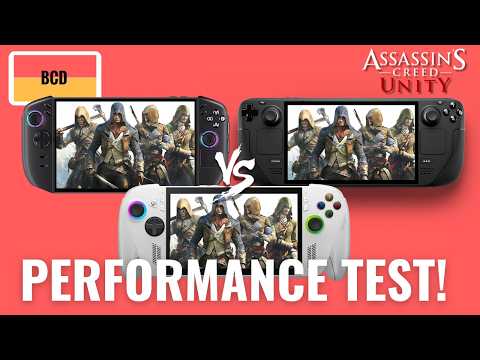
1. 🎮 Configuraciones gráficas optimizadas para Legion Go 2
· Resolución: 1600x1000 (relación de aspecto 16:10), modo de pantalla completa, VSYNC desactivado.
· Configuración gráfica: 'Alta', calidad de texturas y sombras también en 'Alta'.
· Oclusión ambiental: Usa HBAO en lugar de SSAO para una mejor sensación de profundidad.
· Antialiasing: Usa FXAA. MSAA 4x puede reducir los FPS a 41, por lo que se recomienda FXAA si priorizas el rendimiento.
· Configuración gráfica: 'Alta', calidad de texturas y sombras también en 'Alta'.
· Oclusión ambiental: Usa HBAO en lugar de SSAO para una mejor sensación de profundidad.
· Antialiasing: Usa FXAA. MSAA 4x puede reducir los FPS a 41, por lo que se recomienda FXAA si priorizas el rendimiento.
| Opción Gráfica | Configuración Recomendada |
|---|---|
| Resolución | 1600x1000 (16:10) |
| Modo de Pantalla | Pantalla Completa |
| VSYNC | Desactivado |
| Calidad Gráfica | Alta |
| Calidad de Texturas | Alta |
| Sombras | Alta |
| Oclusión Ambiental | HBAO |
| Antialiasing | FXAA |
00:17 - 01:56
1. 🎮 Configuraciones gráficas optimizadas para Legion Go 2
· Resolución: 1600x1000 (relación de aspecto 16:10), modo de pantalla completa, VSYNC desactivado.
· Configuración gráfica: 'Alta', calidad de texturas y sombras también en 'Alta'.
· Oclusión ambiental: Usa HBAO en lugar de SSAO para una mejor sensación de profundidad.
· Antialiasing: Usa FXAA. MSAA 4x puede reducir los FPS a 41, por lo que se recomienda FXAA si priorizas el rendimiento.
· Configuración gráfica: 'Alta', calidad de texturas y sombras también en 'Alta'.
· Oclusión ambiental: Usa HBAO en lugar de SSAO para una mejor sensación de profundidad.
· Antialiasing: Usa FXAA. MSAA 4x puede reducir los FPS a 41, por lo que se recomienda FXAA si priorizas el rendimiento.
| Opción Gráfica | Configuración Recomendada |
|---|---|
| Resolución | 1600x1000 (16:10) |
| Modo de Pantalla | Pantalla Completa |
| VSYNC | Desactivado |
| Calidad Gráfica | Alta |
| Calidad de Texturas | Alta |
| Sombras | Alta |
| Oclusión Ambiental | HBAO |
| Antialiasing | FXAA |
04:40 - 05:22
2. 🎮 Configuraciones gráficas optimizadas para Xbox Ally
· Resolución: 1280x720 (relación de aspecto 16:9), modo de pantalla completa, VSYNC desactivado.
· Configuración gráfica: 'Alta', usa HBAO para oclusión ambiental y FXAA para antialiasing.
· Se aplican configuraciones similares a las de Legion Go 2 para equilibrar rendimiento y calidad visual.
· Configuración gráfica: 'Alta', usa HBAO para oclusión ambiental y FXAA para antialiasing.
· Se aplican configuraciones similares a las de Legion Go 2 para equilibrar rendimiento y calidad visual.
| Opción Gráfica | Configuración Recomendada |
|---|---|
| Resolución | 1280x720 (16:9) |
| Modo de Pantalla | Pantalla Completa |
| VSYNC | Desactivado |
| Calidad Gráfica | Alta |
| Oclusión Ambiental | HBAO |
| Antialiasing | FXAA |
08:19 - 09:22
3. 🎮 Configuraciones gráficas optimizadas para Steam Deck
· Resolución: 1280x800 (relación de aspecto 16:10), modo de pantalla completa, VSYNC desactivado.
· Calidad gráfica: 'Alta', usa HBAO y FXAA para mejorar el rendimiento general.
· Al igual que con Legion Go 2, usa FXAA en lugar de MSAA 4x para apuntar a una experiencia de 60 FPS.
· Calidad gráfica: 'Alta', usa HBAO y FXAA para mejorar el rendimiento general.
· Al igual que con Legion Go 2, usa FXAA en lugar de MSAA 4x para apuntar a una experiencia de 60 FPS.
| Opción Gráfica | Configuración Recomendada |
|---|---|
| Resolución | 1280x800 (16:10) |
| Modo de Pantalla | Pantalla Completa |
| VSYNC | Desactivado |
| Calidad Gráfica | Alta |
| Oclusión Ambiental | HBAO |
| Antialiasing | FXAA |
11:27 - 12:33
4. 💡 Opinión final y recomendaciones
· Assassin's Creed: Unity se puede optimizar para apuntar a 60 FPS en Legion Go 2 y 40-50 FPS en Xbox Ally y Steam Deck.
· MSAA 4x ofrece mejoras visuales pero a costa de una caída significativa de FPS, por lo que se recomienda FXAA para una experiencia más fluida.
· Puedes ajustar VSYNC y las opciones de sincronización de fotogramas para encontrar la configuración óptima que se adapte a tus preferencias.
· En general, es posible lograr una experiencia de juego satisfactoria de más de 30 FPS en los tres dispositivos.
· MSAA 4x ofrece mejoras visuales pero a costa de una caída significativa de FPS, por lo que se recomienda FXAA para una experiencia más fluida.
· Puedes ajustar VSYNC y las opciones de sincronización de fotogramas para encontrar la configuración óptima que se adapte a tus preferencias.
· En general, es posible lograr una experiencia de juego satisfactoria de más de 30 FPS en los tres dispositivos.