Post
【有料注意】低スペックPCでLoAのフレームレートを上げる方法
***お忙しい方への3行まとめ***
1) 7800ウォンでフレームを2倍にできる / 払い戻し可能(購入後14日以内、2時間未満の使用時)
2) 古い古典ゲーム、エミュゲーム、最新ゲーム、動画などほぼすべてのゲームと映像に適用される
3) 下記本文に使用法を添付
------
もしかしてNVIDIAのDLSSやAMDのAFMFをご存知ですか?
説明を長くするのは面倒なので省略します
だいたいフレーム水増し技術だと思っていただければ
NVIDIA DLSSの場合、ロストアークではサポートされていません。
また、AMDのRadeonはドライバーの問題、ロア最適化の問題など
実際にロアのユーザーの方は多くがRadeonよりNVIDIAグラフィックを使用するでしょう。
(なので実際にAFMFを適用してロアを楽しんでいる方もごく少数でしょう…?)
しかし、この2つを除いて、もう一つフレームを上げる方法があります。
Steamで販売中のアップスケーリングプログラムであるLossless ScailingのLSFGです。
このプログラムは特に制限要件というものが大きくありません
ただSteamで7800ウォンでゲームを購入後インストールしてボタンを「ポチッ」と押せばフレームが上がります
使ってみて気に入らない? Steamゲームは購入後14日以内 / プレイ時間2時間未満の場合、払い戻しが可能です。
高い値段でもないので試してみる価値はあるでしょう?
使用法説明に入ります
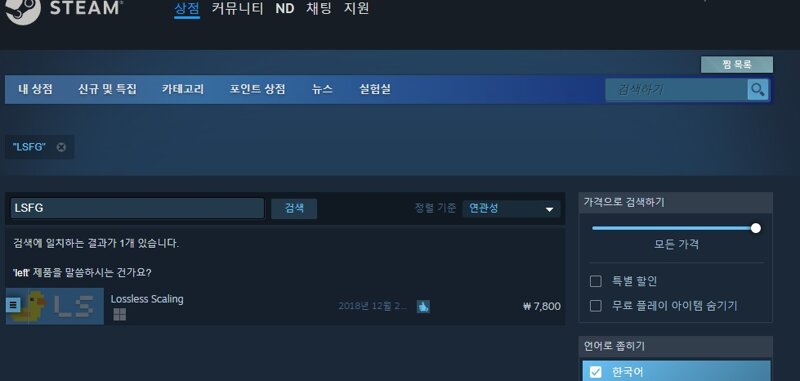
1. SteamでLSFG検索後購入
(オリーグリムのあるLossless Scailing)
2. インストール後実行
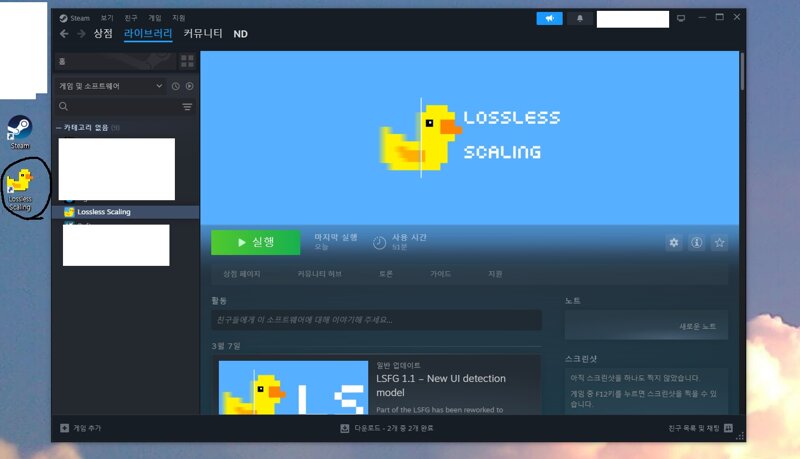
3. 実行後、次のように設定した後、ロアを実行してください

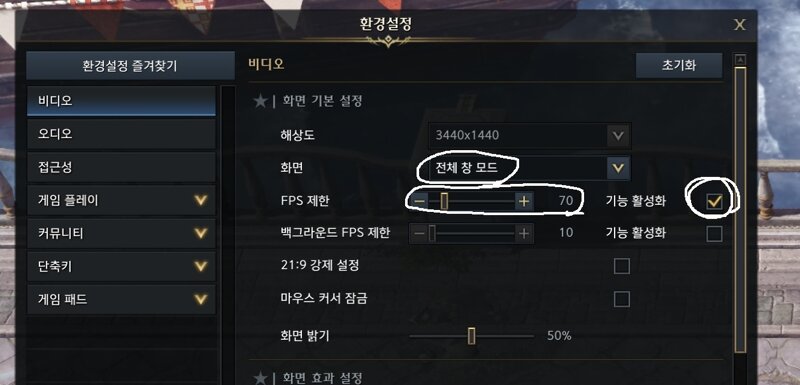
4. 該当プログラムはウィンドウモードおよび全体ウィンドウモードにする必要があります
4-1.ロアの設定でウィンドウモードおよび全体ウィンドウモードに設定
4-2.FPS制限をご本人のモニター最大リフレッシュレートの半分に
例) 144hz使用者の場合70程度
5. Lossless Scailingプログラム「拡張」ボタンを押した後、ロアに画面切り替え
(拡張ボタンを押すと5秒のカウントダウンが始まります。カウントが終わる前にゲームウィンドウに入ってください)
6. 左上フレーム表示確認

私の場合は家でメインで使用するPCは7800x3d / rtx4080なので快適なロアライフを楽しんでいますが、たまに出張時に使用する
ノートPCでロアをする時はどうしても滑らかな画面が出ないんですよね。
(ノートPCスペック 5800h / rtx3060 / うるさいのが嫌なのでアンダークロックおよびアンダーボルティング)
それが急に思い浮かんでノートPCを買い替えようかと思って
AMDのAFMFがノートPCにも適用がうまくいくか探していたら偶然見つけたプログラムです
ノートPCで使用時、非常に滑らかな画面を出力してくれるので大満足
使用してみて気に入らなければすぐに払い戻しすればいいでしょう
ロストアーク インベン 팁과 노하우앤딩12
2024-03-27