Post
Free Fire: OP スキンツール Pro フル設定方法 (最新アップデートバージョン)
Free FireでOPスキンツールProの最新バージョンをダウンロードして設定する方法を説明します。Androidバージョンの確認、Sukアプリの接続、開発者オプションの設定、スキンの適用方法などを扱います。
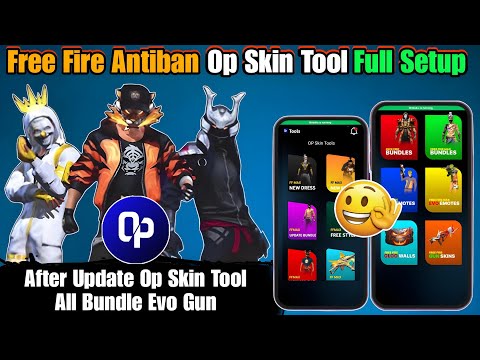
1. OPスキンツールの紹介とSukアプリの接続の必要性
OPスキンツールバージョン17のフル設定ビデオ紹介
Androidバージョンが11以上の場合、Sukアプリの接続が必要
11未満の場合、Sukアプリの接続は不要
Wi-Fiを使用してSukアプリを接続(ホットスポット活用)
00:00 - 01:25
1. OPスキンツールの紹介とSukアプリの接続の必要性
OPスキンツールバージョン17のフル設定ビデオ紹介
Androidバージョンが11以上の場合、Sukアプリの接続が必要
11未満の場合、Sukアプリの接続は不要
Wi-Fiを使用してSukアプリを接続(ホットスポット活用)
01:26 - 02:35
2. Sukアプリの設定方法
Szukoアプリ実行後、ペアリングオプションをクリック
開発者オプションを有効化(事前に有効化が必要)
USBデバッグを有効化して許可
ペアリングコードを確認後、Szuko通知に入力
Szukoアプリ起動
02:36 - 03:19
3. Sukアプリのトラブルシューティング(OPPO、Vivo)
OPPO、VivoフォンでSukアプリが動作しない場合の問題解決方法
開発者オプションで「Disable monitoring」を有効化
03:20 - 04:52
4. OPスキンツールの使い方
OPスキンツール実行後、Free FireまたはFree Fire Maxを選択
グリッチファイルをダウンロードして使用可能
様々なスキン、バンドル、銃器スキン、エモートを適用可能
希望の項目を選択後、「Tap to Unlock」をクリックし、その後「Apply」をクリックして適用
適用後、ゲーム内で確認
04:53 - 05:05
5. まとめ
ビデオのいいねとチャンネル登録のお願い
次回のビデオ予告