Post
Bleach Soul Resonance PC에서 컨트롤 및 키보드 설정하는 완벽 가이드
이 비디오는 PC용 Bleach Soul Resonance 공식 에뮬레이터에서 컨트롤러 (Dual Sense) 및 키보드를 구성하는 방법을 보여줍니다. 게임 버전의 올바른 설치부터 게임 플레이를 최적화하기 위한 감도 조정 및 버튼 매핑까지 다룹니다.
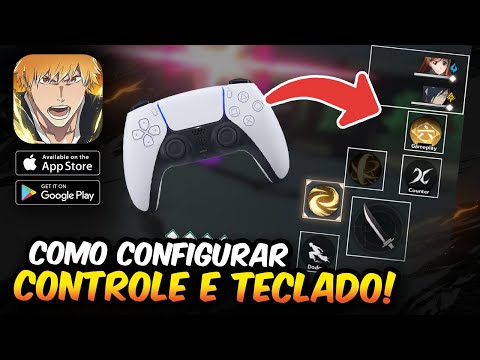
1. 🎮 에뮬레이터에 올바른 게임 버전 설치하기
- ✅ 공식 에뮬레이터를 시작하면 게임의 CIA 버전이 자동으로 열립니다.
- ⚠️ 이 CIA 버전을 제거하는 것이 중요합니다.
- ✅ 에뮬레이터 내에서 Google Play에 접속하여 Google 계정으로 로그인하고 Controll 버전을 설치하여 올바른 버전을 플레이하세요.
00:00 - 00:56
1. 🎮 에뮬레이터에 올바른 게임 버전 설치하기
- ✅ 공식 에뮬레이터를 시작하면 게임의 CIA 버전이 자동으로 열립니다.
- ⚠️ 이 CIA 버전을 제거하는 것이 중요합니다.
- ✅ 에뮬레이터 내에서 Google Play에 접속하여 Google 계정으로 로그인하고 Controll 버전을 설치하여 올바른 버전을 플레이하세요.
00:57 - 05:49
2. 🕹️ 에뮬레이터에서 컨트롤러 설정하기: Dual Sense 및 DS4 Windows
- ✅ 게임 설정에 액세스하고 인터페이스에서 'Button Settings'로 이동하여 버튼을 설정합니다.
- ✅ 화면에서 버튼의 크기, 위치 및 투명도를 조정합니다.
- ✅ Dual Sense (또는 DualShock 4)의 경우 DS4 Windows 프로그램을 사용하여 Xbox 컨트롤러를 시뮬레이션합니다.
- ✅ 에뮬레이터의 컨트롤러 설정에서 해당 아이콘을 화면으로 드래그하여 아날로그 (왼쪽 및 오른쪽)를 추가합니다.
- ✅ 움직임을 위해 왼쪽 아날로그를 게임의 아날로그 위에 놓고 3D 뷰를 제어하기 위해 오른쪽 아날로그를 놓습니다.
- ✅ 아날로그 감도를 구성합니다 (권장: 5).
- ✅ 다른 버튼을 구성하려면 화면을 클릭하여 가상 버튼을 만들고 컨트롤러의 원하는 버튼에 연결합니다.
- ✅ 팁: 더 빠른 민첩성을 위해 트리거를 사용하여 회피 및 카운터를 수행합니다.
05:50 - 08:09
3. ⌨️ 에뮬레이터에서 키보드 설정하기: 매핑 및 필수 컨트롤
- ✅ 컨트롤러를 끄고 에뮬레이터에서 키보드 아이콘을 클릭하여 키보드 설정에 액세스합니다.
- ✅ 캐릭터의 움직임은 이미 W, A, S, D로 제어되므로 이러한 키를 구성할 필요가 없습니다.
- ✅ 공격을 구성하려면 화면을 클릭하고 원하는 키를 선택합니다.
- ✅ '사격 버튼'(공격) 아이콘을 게임의 공격 버튼 위로 드래그합니다.
- ✅ '조준' 아이콘을 화면 중앙으로 드래그하여 마우스로 뷰를 제어합니다 (마우스 오른쪽 버튼은 게임 제어와 조준 제어 사이를 전환합니다).
- ✅ 더 나은 제어를 위해 접근성 설정에서 마우스 감도를 조정합니다.