Post
MineMogul: 건설을 혁신하는 마이너스 블루프린트 2.0 모드 완벽 가이드MineMogul 플레이어들을 위한 혁신적인 Miners Blueprint 2.0 모드가 소개되었습니다. 이 모드는 복잡한 건설 작업을 간소화하여 빌드를 쉽게 선택, 복사, 이동, 변형하고 블루프린트 파일로 저장 및 불러올 수 있게 돕습니다. 이제 대규모 구조물도 빠르고 효율적으로 건설하며, 다른 플레이어들과 빌드를 공유하는 것이 가능해집니다.
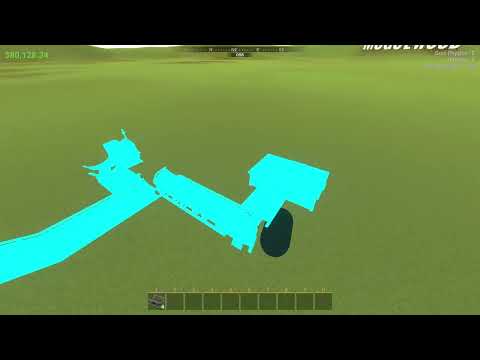
1. 모드 소개 및 기본 선택 기능
· Miners Blueprint 2.0 모드는 빌드를 선택, 복사, 잘라내기, 이동, 변형하고 블루프린트 파일로 저장 및 가져올 수 있게 해줍니다.
· 유령 미리보기를 통해 아이템이나 빌드를 정확히 배치할 위치를 정의할 수 있습니다.
· 주요 작업 흐름과 중요한 명령어를 먼저 살펴봅니다.
· 유령 미리보기를 통해 아이템이나 빌드를 정확히 배치할 위치를 정의할 수 있습니다.
· 주요 작업 흐름과 중요한 명령어를 먼저 살펴봅니다.
| 명령어 | 설명 |
|---|---|
/MB set pos 1 | 첫 번째 선택 위치를 설정합니다. |
/MB set pos 2 | 두 번째 선택 위치를 설정합니다. 두 위치를 설정하면 전체 3D 상자가 표시되고 선택 영역 내부의 모든 항목이 강조 표시됩니다. |
/MB pos | 설정된 두 위치와 선택 영역 내 아이템 수를 보여줍니다. |
/MB size | 선택 영역의 크기(예: 10x3x6)를 알려줍니다. |
00:46 - 01:47
1. 모드 소개 및 기본 선택 기능
· Miners Blueprint 2.0 모드는 빌드를 선택, 복사, 잘라내기, 이동, 변형하고 블루프린트 파일로 저장 및 가져올 수 있게 해줍니다.
· 유령 미리보기를 통해 아이템이나 빌드를 정확히 배치할 위치를 정의할 수 있습니다.
· 주요 작업 흐름과 중요한 명령어를 먼저 살펴봅니다.
· 유령 미리보기를 통해 아이템이나 빌드를 정확히 배치할 위치를 정의할 수 있습니다.
· 주요 작업 흐름과 중요한 명령어를 먼저 살펴봅니다.
| 명령어 | 설명 |
|---|---|
/MB set pos 1 | 첫 번째 선택 위치를 설정합니다. |
/MB set pos 2 | 두 번째 선택 위치를 설정합니다. 두 위치를 설정하면 전체 3D 상자가 표시되고 선택 영역 내부의 모든 항목이 강조 표시됩니다. |
/MB pos | 설정된 두 위치와 선택 영역 내 아이템 수를 보여줍니다. |
/MB size | 선택 영역의 크기(예: 10x3x6)를 알려줍니다. |
01:48 - 03:14
2. 🎮 선택 영역 조정 명령
· 선택 영역이 너무 크거나 작을 때, 또는 특정 면만 조정하고 싶을 때 유용한 명령어를 소개합니다.
| 명령어 | 설명 |
|---|---|
/MB shift [방향] [수량] | 선택 영역 전체를 지정된 방향(north, east, south, west, up, down)으로 이동시킵니다. 예: /MB shift north 2 |
/MB grow [수량] | 선택 영역을 모든 방향으로 확장합니다. |
/MB shrink [수량] | 선택 영역을 모든 방향으로 축소하여 원래 크기로 되돌립니다. |
/MB expand [방향] [수량] | 선택 영역의 특정 면(north, east, south, west, up, down)만 확장합니다. 예: /MB expand east 4 |
/MB contract [방향] [수량] | 선택 영역의 특정 면만 축소합니다. |
03:15 - 05:07
3. 🏗️ 복사, 붙여넣기 및 빌드 모드
· 복사 및 붙여넣기 기능은 플레이어의 위치를 기준으로 작동하며, 유령 미리보기를 통해 정확한 배치를 지원합니다.
· 두 가지 빌드 모드를 활용하여 건설 방식을 선택할 수 있습니다.
· 두 가지 빌드 모드를 활용하여 건설 방식을 선택할 수 있습니다.
| 명령어/기능 | 설명 |
|---|---|
/MB copy | 선택 영역을 플레이어 위치를 기준으로 클립보드에 복사합니다. |
/MB paste | 클립보드의 빌드를 유령 형태로 현재 플레이어 위치에 붙여넣습니다. |
| 유령 이동 | 화살표 키로 북/동/남/서 방향으로 이동하고, 플러스/마이너스 키로 높이를 조절합니다. |
/MB place | 유령 형태로 미리보기 중인 빌드를 실제 게임 내에 배치합니다. |
/MB mode unlimited | 인벤토리에 아이템이 없어도 빌드를 배치할 수 있는 무제한 모드입니다. |
/MB mode normal | 일반적인 게임 플레이 모드로, 빌드를 배치하려면 인벤토리에 필요한 아이템이 있어야 합니다. |
/MB clear ghost | 현재 표시된 유령 빌드를 제거합니다. |
05:08 - 08:04
4. 🗑️ 잘라내기, 제거 및 되돌리기
· 빌드를 클립보드에 저장하거나 단순히 제거하는 기능과, 실수했을 때 작업을 되돌리는 방법을 알아봅니다.
| 명령어 | 설명 |
|---|---|
/MB cut | 선택 영역의 모든 아이템을 제거하고 클립보드에 복사합니다. 복사된 내용은 기존 클립보드 내용을 덮어씁니다. |
/MB remove | 선택 영역의 모든 아이템을 제거하지만 클립보드에 복사하지 않습니다. 확인 메시지가 표시됩니다. |
/MB confirm | /MB remove 명령 후 제거를 확정합니다. |
/MB undo [수량] | 이전 작업을 되돌립니다. [수량]을 지정하여 여러 단계를 한 번에 되돌릴 수 있습니다. |
08:05 - 10:47
5. 🔄 빌드 변형 및 대량 배치
· 클립보드에 복사된 빌드를 회전하거나 미러링하고, 여러 개를 한 번에 배치하는 스택 기능을 활용할 수 있습니다.
| 명령어 | 설명 |
|---|---|
/MB rotate [각도] | 유령 빌드를 90, 180, 270도 회전시킵니다. |
/MB mirror | 유령 빌드를 반대 방향으로 미러링합니다. (현재 완벽하지 않으며 개선 중입니다.) |
/MB stack [수량] [방향] [간격] | 현재 유령 빌드를 지정된 횟수만큼 지정된 방향(north, east 등)으로 복제하여 쌓습니다. [간격]을 0으로 설정하여 빌드를 바로 옆에 배치할 수 있습니다. |
10:48 - 16:45
6. 💾 블루프린트 파일 관리
· 선택한 빌드를 블루프린트 파일로 저장하고, 저장된 블루프린트를 관리하는 다양한 명령어를 제공합니다.
| 명령어 | 설명 |
|---|---|
/MB blueprints save selection as [이름] | 현재 선택된 빌드를 플레이어 위치를 기준으로 블루프린트 파일로 저장합니다. |
/MB blueprints list | 저장된 모든 블루프린트 목록을 보여줍니다. |
/MB blueprints import [이름] | 이전에 저장한 블루프린트 파일을 유령 형태로 불러옵니다. 다른 세이브 파일에서 저장한 블루프린트도 가져올 수 있습니다. |
/MB blueprints rename [기존_이름] [새_이름] | 블루프린트 파일의 이름을 변경합니다. |
/MB blueprints delete [이름] | 블루프린트 파일을 삭제합니다. 확인 메시지가 표시됩니다. |
/MB blueprints save all [이름] | 현재 월드의 모든 빌드를 월드 위치를 기준으로 블루프린트 파일로 저장합니다. 이 파일은 플레이어 위치가 아닌 월드 고정 위치에 앵커됩니다. · 다른 월드나 씬에서 'save all'로 저장된 블루프린트를 가져올 경우, 지형 레이아웃이 다르면 컨베이어가 벽을 통과하는 등 문제가 발생할 수 있으므로 주의해야 합니다. |
16:46 - 18:48
7. 🛠️ 간편한 도구 및 초기화 명령
· 반복적인 명령어 입력 대신 전용 도구를 사용하여 선택 및 복사 작업을 빠르게 수행할 수 있습니다.
· 다양한 초기화 명령어를 통해 작업 환경을 정리할 수 있습니다.
· 다양한 초기화 명령어를 통해 작업 환경을 정리할 수 있습니다.
| 명령어/기능 | 설명 |
|---|---|
/MB tool | 태그가 있는 곡괭이를 지급합니다. 이 도구를 사용하면 다음과 같은 단축키를 활용할 수 있습니다: · 좌클릭: pos 1 설정· 우클릭: pos 2 설정· 가운데 클릭: 선택 영역 복사 ( /MB copy와 동일) |
/MB clear clipboard | 클립보드에 저장된 모든 빌드 데이터를 지웁니다. |
/MB clear ghost | 현재 표시된 유령 빌드를 제거합니다. 클립보드 내용은 유지됩니다. |
/MB clear selection | 설정된 pos 1과 pos 2 선택 영역을 지웁니다. |
/MB clear all | 선택 영역, 유령, 클립보드 등 모든 Miners Blueprint 관련 데이터를 초기화합니다. |