Post
Guia de Sensibilidade e Configurações Otimizadas para Aumentar a Precisão de Headshots no Free FireEste é o guia perfeito para jogadores que querem maximizar a precisão dos tiros na cabeça (headshots) no Free Fire. Apresentamos detalhadamente as configurações de sensibilidade ideais aplicáveis a todos os dispositivos, de 2GB a 16GB de RAM, juntamente com métodos para ativar 120FPS e desfrutar de uma jogabilidade ainda mais fluida. Com este guia, você também poderá acertar headshots precisos como um jogador profissional.
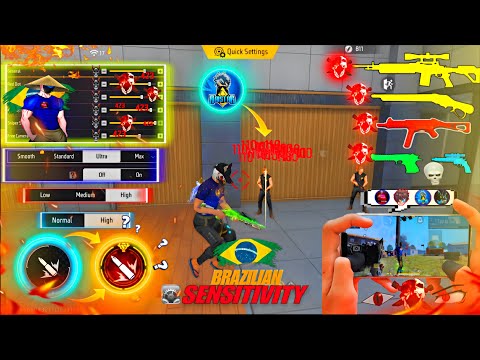
1. 🎯 Configurações de Sensibilidade e Botão de Disparo para Headshots que Funcionam em Todos os Dispositivos
· Estas são as configurações de sensibilidade ideais aplicáveis a todos os dispositivos Android (Oppo, Vivo, Poco, Redmi, etc.) com 2GB a 16GB de RAM.
· Para headshots precisos, aplique as configurações de sensibilidade abaixo:
· Recomenda-se definir o tamanho do botão de disparo para 50 ou 45.
· Posicione o botão de disparo próximo ao centro da tela para facilitar os headshots de arrasto.
· Para headshots precisos, aplique as configurações de sensibilidade abaixo:
| Categoria | Valor da Configuração |
|---|---|
| Geral (General) | 185 |
| Ponto Vermelho (Red Dot) | 150 |
| Mira 2x (2x Scope) | 142 |
| Mira 4x (4x Scope) | 170 |
| Mira de Sniper (Sniper Scope) | 190 |
| Câmera Livre (Free Camera) | 200 |
· Recomenda-se definir o tamanho do botão de disparo para 50 ou 45.
· Posicione o botão de disparo próximo ao centro da tela para facilitar os headshots de arrasto.
01:31 - 03:58
1. 🎯 Configurações de Sensibilidade e Botão de Disparo para Headshots que Funcionam em Todos os Dispositivos
· Estas são as configurações de sensibilidade ideais aplicáveis a todos os dispositivos Android (Oppo, Vivo, Poco, Redmi, etc.) com 2GB a 16GB de RAM.
· Para headshots precisos, aplique as configurações de sensibilidade abaixo:
· Recomenda-se definir o tamanho do botão de disparo para 50 ou 45.
· Posicione o botão de disparo próximo ao centro da tela para facilitar os headshots de arrasto.
· Para headshots precisos, aplique as configurações de sensibilidade abaixo:
| Categoria | Valor da Configuração |
|---|---|
| Geral (General) | 185 |
| Ponto Vermelho (Red Dot) | 150 |
| Mira 2x (2x Scope) | 142 |
| Mira 4x (4x Scope) | 170 |
| Mira de Sniper (Sniper Scope) | 190 |
| Câmera Livre (Free Camera) | 200 |
· Recomenda-se definir o tamanho do botão de disparo para 50 ou 45.
· Posicione o botão de disparo próximo ao centro da tela para facilitar os headshots de arrasto.
04:50 - 07:01
2. 🎮 Configurações Gráficas Otimizadas e Opções no Jogo por Capacidade de RAM
· Aplique as configurações gráficas ideais de acordo com a capacidade de RAM do seu dispositivo para uma experiência de jogo fluida.
· O 'Modo de Desempenho' é ativado apenas na configuração 'Ultra' e deve ser definido como 'Desligado'.
· A opção 'Alta Resolução (High Res)' deve ser definida como 'Alta'.
· A opção 'Filtro (Filter)' deve ser definida como 'Oceano (Ocean)'.
· A configuração de 'FPS' deve ser definida como 'Alta'. Se houver uma opção de 120FPS, defina-a para 120FPS.
| Capacidade de RAM | Configuração Gráfica |
|---|---|
| 2GB ~ 3GB | Suave (Smooth) |
| 4GB ~ 6GB | Padrão (Standard) |
| 8GB ~ 12GB | Ultra (Ultra) |
| 16GB | Máx (Max) |
· O 'Modo de Desempenho' é ativado apenas na configuração 'Ultra' e deve ser definido como 'Desligado'.
· A opção 'Alta Resolução (High Res)' deve ser definida como 'Alta'.
· A opção 'Filtro (Filter)' deve ser definida como 'Oceano (Ocean)'.
· A configuração de 'FPS' deve ser definida como 'Alta'. Se houver uma opção de 120FPS, defina-a para 120FPS.
07:02 - 09:20
3. 🚀 Ativação de 120FPS e Configuração da Velocidade do Ponteiro para uma Jogabilidade Fluida
· Nas configurações do celular, procure por 'Velocidade do Ponteiro (Pointer Speed)' e defina-a para o máximo.
· Para ativar a opção de 120FPS no jogo, procure por 'Taxa de Atualização (Refresh Rate)' nas configurações do celular.
· Defina a opção 'Taxa de Atualização da Tela (Screen Refresh Rate)' como 'Alta'.
· Em 'Personalizar Taxa de Atualização por Aplicativo (Customize App Refresh Rate)', encontre Free Fire ou Free Fire Max e defina para 120Hz. Esta configuração permitirá que você jogue a 120FPS no jogo.
· Para ativar a opção de 120FPS no jogo, procure por 'Taxa de Atualização (Refresh Rate)' nas configurações do celular.
· Defina a opção 'Taxa de Atualização da Tela (Screen Refresh Rate)' como 'Alta'.
· Em 'Personalizar Taxa de Atualização por Aplicativo (Customize App Refresh Rate)', encontre Free Fire ou Free Fire Max e defina para 120Hz. Esta configuração permitirá que você jogue a 120FPS no jogo.