Post
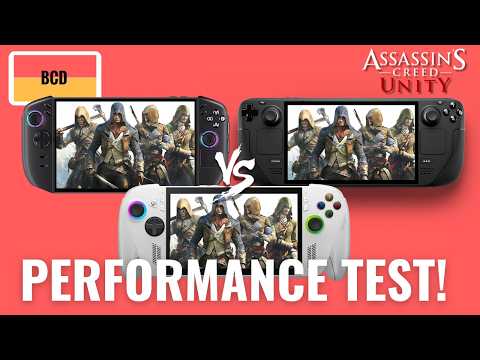
Assassin's Creed: Unity, So sánh hiệu năng trên thiết bị di động và hướng dẫn tối ưu hóaTìm hiểu cách trải nghiệm hiệu suất tối ưu khi chơi Assassin's Creed: Unity trên Lenovo Legion Go, Xbox Ally và Steam Deck. Chúng tôi cung cấp cài đặt đồ họa và các mẹo tăng tốc độ khung hình cho từng thiết bị để hỗ trợ lối chơi mượt mà.
1. 🎮 Cài đặt đồ họa tối ưu cho Legion Go
· Đặt độ phân giải thành 1600x1000 (tỷ lệ 16:10), chế độ toàn màn hình và tắt VSYNC.
· Đặt cài đặt đồ họa thành 'Cao', chất lượng kết cấu và bóng cũng đặt thành 'Cao'.
· Sử dụng HBAO thay vì SSAO cho Ambient Occlusion để có độ sâu tốt hơn.
· Sử dụng FXAA cho Anti-aliasing; MSAA 4x có thể làm giảm tốc độ khung hình xuống 41 FPS, vì vậy FXAA được khuyến nghị nếu ưu tiên hiệu suất.
· Đặt cài đặt đồ họa thành 'Cao', chất lượng kết cấu và bóng cũng đặt thành 'Cao'.
· Sử dụng HBAO thay vì SSAO cho Ambient Occlusion để có độ sâu tốt hơn.
· Sử dụng FXAA cho Anti-aliasing; MSAA 4x có thể làm giảm tốc độ khung hình xuống 41 FPS, vì vậy FXAA được khuyến nghị nếu ưu tiên hiệu suất.
| Tùy chọn đồ họa | Cài đặt đề xuất |
|---|---|
| Độ phân giải | 1600x1000 (16:10) |
| Chế độ màn hình | Toàn màn hình |
| VSYNC | Tắt |
| Chất lượng đồ họa | Cao |
| Chất lượng kết cấu | Cao |
| Bóng | Cao |
| Ambient Occlusion | HBAO |
| Anti-aliasing | FXAA |
00:17 - 01:56
1. 🎮 Cài đặt đồ họa tối ưu cho Legion Go
· Đặt độ phân giải thành 1600x1000 (tỷ lệ 16:10), chế độ toàn màn hình và tắt VSYNC.
· Đặt cài đặt đồ họa thành 'Cao', chất lượng kết cấu và bóng cũng đặt thành 'Cao'.
· Sử dụng HBAO thay vì SSAO cho Ambient Occlusion để có độ sâu tốt hơn.
· Sử dụng FXAA cho Anti-aliasing; MSAA 4x có thể làm giảm tốc độ khung hình xuống 41 FPS, vì vậy FXAA được khuyến nghị nếu ưu tiên hiệu suất.
· Đặt cài đặt đồ họa thành 'Cao', chất lượng kết cấu và bóng cũng đặt thành 'Cao'.
· Sử dụng HBAO thay vì SSAO cho Ambient Occlusion để có độ sâu tốt hơn.
· Sử dụng FXAA cho Anti-aliasing; MSAA 4x có thể làm giảm tốc độ khung hình xuống 41 FPS, vì vậy FXAA được khuyến nghị nếu ưu tiên hiệu suất.
| Tùy chọn đồ họa | Cài đặt đề xuất |
|---|---|
| Độ phân giải | 1600x1000 (16:10) |
| Chế độ màn hình | Toàn màn hình |
| VSYNC | Tắt |
| Chất lượng đồ họa | Cao |
| Chất lượng kết cấu | Cao |
| Bóng | Cao |
| Ambient Occlusion | HBAO |
| Anti-aliasing | FXAA |
04:40 - 05:22
2. 🎮 Cài đặt đồ họa tối ưu cho Xbox Ally
· Đặt độ phân giải thành 1280x720 (tỷ lệ 16:9), chế độ toàn màn hình và tắt VSYNC.
· Đặt cài đặt đồ họa thành 'Cao', sử dụng HBAO cho Ambient Occlusion và FXAA cho Anti-aliasing.
· Áp dụng các cài đặt tương tự như Legion Go để cân bằng giữa hiệu suất và chất lượng hình ảnh.
· Đặt cài đặt đồ họa thành 'Cao', sử dụng HBAO cho Ambient Occlusion và FXAA cho Anti-aliasing.
· Áp dụng các cài đặt tương tự như Legion Go để cân bằng giữa hiệu suất và chất lượng hình ảnh.
| Tùy chọn đồ họa | Cài đặt đề xuất |
|---|---|
| Độ phân giải | 1280x720 (16:9) |
| Chế độ màn hình | Toàn màn hình |
| VSYNC | Tắt |
| Chất lượng đồ họa | Cao |
| Ambient Occlusion | HBAO |
| Anti-aliasing | FXAA |
08:19 - 09:22
3. 🎮 Cài đặt đồ họa tối ưu cho Steam Deck
· Đặt độ phân giải thành 1280x800 (tỷ lệ 16:10), chế độ toàn màn hình và tắt VSYNC.
· Đặt chất lượng đồ họa thành 'Cao' và sử dụng HBAO cùng FXAA để cải thiện hiệu suất tổng thể.
· Tương tự như Legion Go, sử dụng FXAA thay vì MSAA 4x để nhắm đến trải nghiệm 60 FPS.
· Đặt chất lượng đồ họa thành 'Cao' và sử dụng HBAO cùng FXAA để cải thiện hiệu suất tổng thể.
· Tương tự như Legion Go, sử dụng FXAA thay vì MSAA 4x để nhắm đến trải nghiệm 60 FPS.
| Tùy chọn đồ họa | Cài đặt đề xuất |
|---|---|
| Độ phân giải | 1280x800 (16:10) |
| Chế độ màn hình | Toàn màn hình |
| VSYNC | Tắt |
| Chất lượng đồ họa | Cao |
| Ambient Occlusion | HBAO |
| Anti-aliasing | FXAA |
11:27 - 12:33
4. 💡 Ý kiến cuối cùng và đề xuất
· Assassin's Creed: Unity có thể được tối ưu hóa để nhắm đến 60 FPS trên Legion Go và 40-50 FPS trên Xbox Ally và Steam Deck.
· MSAA 4x mang lại cải thiện về mặt hình ảnh nhưng làm giảm tốc độ khung hình đáng kể, vì vậy nên sử dụng FXAA để có trải nghiệm mượt mà hơn.
· Bạn có thể điều chỉnh VSYNC và các tùy chọn đồng bộ tốc độ khung hình để tìm cài đặt tối ưu phù hợp với cá nhân.
· Nhìn chung, trải nghiệm lối chơi thỏa mãn với hơn 30 FPS là hoàn toàn có thể trên cả ba thiết bị.
· MSAA 4x mang lại cải thiện về mặt hình ảnh nhưng làm giảm tốc độ khung hình đáng kể, vì vậy nên sử dụng FXAA để có trải nghiệm mượt mà hơn.
· Bạn có thể điều chỉnh VSYNC và các tùy chọn đồng bộ tốc độ khung hình để tìm cài đặt tối ưu phù hợp với cá nhân.
· Nhìn chung, trải nghiệm lối chơi thỏa mãn với hơn 30 FPS là hoàn toàn có thể trên cả ba thiết bị.