Post
PUBG Mobile/BGMI Cập nhật 4.4: Mở khóa 120 FPS và bí quyết chơi game mượt màTìm hiểu cách bật 120 FPS trong bản cập nhật 4.4 của PUBG Mobile và BGMI trên các thiết bị cấu hình thấp. Hướng dẫn này cung cấp các bước chi tiết về cài đặt và công cụ cần thiết để có trải nghiệm chơi game mượt mà. Nâng cao trải nghiệm chơi game của bạn ngay bây giờ.
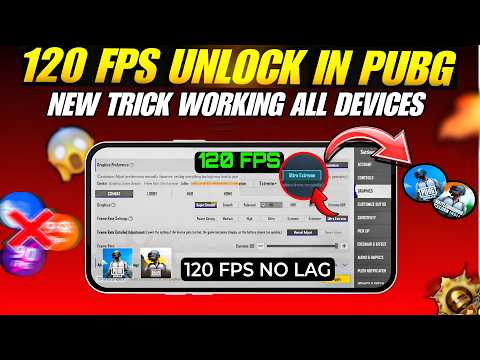
1. 🎮 Cài đặt thiết bị cơ bản để bật 120 FPS
· Nếu bạn muốn chơi game ở 120 FPS ngay cả trên các thiết bị cấu hình thấp, chúng tôi sẽ hướng dẫn bạn cách bật 120 FPS trong bản cập nhật 4.4.
· Đầu tiên, hãy vào cài đặt thiết bị và đặt 'Tốc độ làm mới' thành mức tối đa trong cài đặt hiển thị. Tùy thuộc vào thiết bị, nó có thể hỗ trợ lên đến 90Hz, 120Hz hoặc 144Hz.
· Tiếp theo, vào 'Thông tin điện thoại' hoặc 'Thông tin thiết bị của tôi' và nhấn 'Phiên bản MIUI' hoặc 'Số hiệu bản tạo' 8 lần để bật Tùy chọn nhà phát triển. Bạn có thể tìm thấy Tùy chọn nhà phát triển đã bật trong menu cài đặt.
· Đầu tiên, hãy vào cài đặt thiết bị và đặt 'Tốc độ làm mới' thành mức tối đa trong cài đặt hiển thị. Tùy thuộc vào thiết bị, nó có thể hỗ trợ lên đến 90Hz, 120Hz hoặc 144Hz.
· Tiếp theo, vào 'Thông tin điện thoại' hoặc 'Thông tin thiết bị của tôi' và nhấn 'Phiên bản MIUI' hoặc 'Số hiệu bản tạo' 8 lần để bật Tùy chọn nhà phát triển. Bạn có thể tìm thấy Tùy chọn nhà phát triển đã bật trong menu cài đặt.
00:01 - 00:44
1. 🎮 Cài đặt thiết bị cơ bản để bật 120 FPS
· Nếu bạn muốn chơi game ở 120 FPS ngay cả trên các thiết bị cấu hình thấp, chúng tôi sẽ hướng dẫn bạn cách bật 120 FPS trong bản cập nhật 4.4.
· Đầu tiên, hãy vào cài đặt thiết bị và đặt 'Tốc độ làm mới' thành mức tối đa trong cài đặt hiển thị. Tùy thuộc vào thiết bị, nó có thể hỗ trợ lên đến 90Hz, 120Hz hoặc 144Hz.
· Tiếp theo, vào 'Thông tin điện thoại' hoặc 'Thông tin thiết bị của tôi' và nhấn 'Phiên bản MIUI' hoặc 'Số hiệu bản tạo' 8 lần để bật Tùy chọn nhà phát triển. Bạn có thể tìm thấy Tùy chọn nhà phát triển đã bật trong menu cài đặt.
· Đầu tiên, hãy vào cài đặt thiết bị và đặt 'Tốc độ làm mới' thành mức tối đa trong cài đặt hiển thị. Tùy thuộc vào thiết bị, nó có thể hỗ trợ lên đến 90Hz, 120Hz hoặc 144Hz.
· Tiếp theo, vào 'Thông tin điện thoại' hoặc 'Thông tin thiết bị của tôi' và nhấn 'Phiên bản MIUI' hoặc 'Số hiệu bản tạo' 8 lần để bật Tùy chọn nhà phát triển. Bạn có thể tìm thấy Tùy chọn nhà phát triển đã bật trong menu cài đặt.
01:14 - 03:44
2. 📱 Cách cài đặt và ghép nối ứng dụng Shizuku
· Tìm kiếm và cài đặt ứng dụng 'Shizuku' trên Play Store. Ứng dụng này có dung lượng nhỏ và cài đặt nhanh chóng.
· Khởi chạy ứng dụng Shizuku và chọn tùy chọn 'Ghép nối'. Nếu ứng dụng không chạy đúng hoặc không ghép nối được, bạn cần đảm bảo thiết bị của mình đã kết nối Wi-Fi. Bạn cũng có thể sử dụng điểm phát sóng từ thiết bị khác.
· Đối với các thiết bị Xiaomi hoặc Redmi, bạn có thể cần vào 'Thông báo & Trung tâm điều khiển' > 'Thông báo' trong cài đặt và đặt 'Kiểu cửa sổ thông báo' thành 'Android' hoặc 'Mặc định'. Bật 'Gỡ lỗi không dây' trong Tùy chọn nhà phát triển và nhập mã ghép nối hiển thị vào ứng dụng Shizuku để hoàn tất ghép nối.
· Khởi chạy ứng dụng Shizuku và chọn tùy chọn 'Ghép nối'. Nếu ứng dụng không chạy đúng hoặc không ghép nối được, bạn cần đảm bảo thiết bị của mình đã kết nối Wi-Fi. Bạn cũng có thể sử dụng điểm phát sóng từ thiết bị khác.
· Đối với các thiết bị Xiaomi hoặc Redmi, bạn có thể cần vào 'Thông báo & Trung tâm điều khiển' > 'Thông báo' trong cài đặt và đặt 'Kiểu cửa sổ thông báo' thành 'Android' hoặc 'Mặc định'. Bật 'Gỡ lỗi không dây' trong Tùy chọn nhà phát triển và nhập mã ghép nối hiển thị vào ứng dụng Shizuku để hoàn tất ghép nối.
03:45 - 04:59
3. 🔧 Khắc phục sự cố kết nối Shizuku và cài đặt bảo mật gỡ lỗi USB
· Nếu ứng dụng Shizuku không khởi động, bạn có thể khắc phục sự cố bằng cách tắt rồi bật lại 'Gỡ lỗi không dây' trong Tùy chọn nhà phát triển.
· Nếu gặp sự cố liên quan đến ADB hoặc Shizuku không hoạt động bình thường, bạn cần bật 'Cài đặt bảo mật gỡ lỗi USB' trong Tùy chọn nhà phát triển. Cài đặt này có thể được bật sau 5 giây chờ và nhấn 'Chấp nhận', và thường cần thiết cho các thiết bị Redmi hoặc Xiaomi.
· Nếu gặp sự cố liên quan đến ADB hoặc Shizuku không hoạt động bình thường, bạn cần bật 'Cài đặt bảo mật gỡ lỗi USB' trong Tùy chọn nhà phát triển. Cài đặt này có thể được bật sau 5 giây chờ và nhấn 'Chấp nhận', và thường cần thiết cho các thiết bị Redmi hoặc Xiaomi.
05:15 - 06:43
4. ⚙️ Cài đặt bổ sung để tối ưu hóa hiệu suất trò chơi
· Vào thông tin ứng dụng PUBG Mobile, xóa bộ nhớ cache và đặt cài đặt 'Tiết kiệm pin' thành 'Không giới hạn'. Điều này ngăn ứng dụng bị giới hạn trong nền khi trò chơi đang chạy.
· Tìm kiếm và cài đặt ứng dụng có tên '90 FPS' hoặc tương tự trên Play Store. Ứng dụng này giúp điều chỉnh cài đặt FPS trong trò chơi.
· Khởi chạy ứng dụng FPS đã cài đặt và chọn tùy chọn 'Cấp quyền' để cho phép các quyền cần thiết.
· Tìm kiếm và cài đặt ứng dụng có tên '90 FPS' hoặc tương tự trên Play Store. Ứng dụng này giúp điều chỉnh cài đặt FPS trong trò chơi.
· Khởi chạy ứng dụng FPS đã cài đặt và chọn tùy chọn 'Cấp quyền' để cho phép các quyền cần thiết.
06:44 - 08:06
5. 🚀 Bật 120 FPS và kiểm tra FPS trong trò chơi
· Quay lại ứng dụng Shizuku, chọn tùy chọn 'Global' và sau đó tiến hành 'Mở khóa 120 FPS'. Chọn tùy chọn 'Sử dụng Shizuku' và tiếp tục.
· Sau khi mở khóa hoàn tất, nhấn nút 'Bắt đầu trò chơi' để khởi chạy PUBG Mobile. Hãy cẩn thận không buộc dừng hoặc xóa ứng dụng khi bắt đầu trò chơi.
· Trong trò chơi, sử dụng ứng dụng đo FPS để kiểm tra FPS hiện tại. Với cài đặt này, thiết bị sẽ cung cấp khoảng 118 FPS, mang lại trải nghiệm chơi game cực kỳ mượt mà.
· Sau khi mở khóa hoàn tất, nhấn nút 'Bắt đầu trò chơi' để khởi chạy PUBG Mobile. Hãy cẩn thận không buộc dừng hoặc xóa ứng dụng khi bắt đầu trò chơi.
· Trong trò chơi, sử dụng ứng dụng đo FPS để kiểm tra FPS hiện tại. Với cài đặt này, thiết bị sẽ cung cấp khoảng 118 FPS, mang lại trải nghiệm chơi game cực kỳ mượt mà.